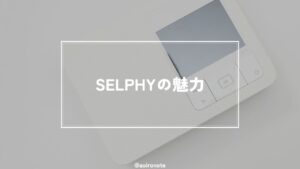
写真プリントに特化したミニプリンター「SELPHY」。
Canonから発売されているこちらの製品を導入してから、わたしは写真の印刷がとても快適になりました。
とても良いものなのに知名度があまり高くない気がしていて、とてももったいない! 写真を印刷したいすべての方におすすめなプリンタだとわたしは思っています。
わたしは実際に毎日の写真をSELPHYで印刷していますが、画質の良さとシール用紙の便利さから、今では手放せない存在になっています
この記事では、そんなSELPHYの特徴や魅力を実際に普段から愛用しているわたしの目線で解説します。

 ポチップ
ポチップ
SELPHYの特徴
まずは、SELPHYがどんな製品なのかを解説します。
一言で言うならば「手軽に高品質の写真が印刷できるコンパクトプリンター」。使い勝手が良く、写真プリントに最適な製品です。
外観・大きさ
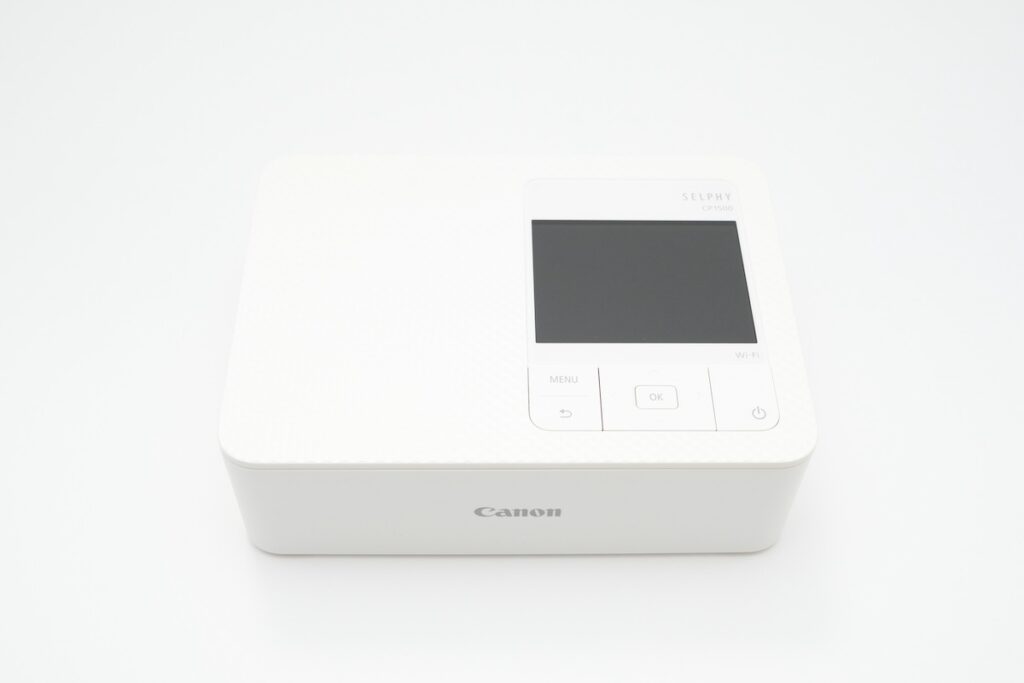
SELPHYのサイズは以下の通り。
- 幅182.2mm
- 奥行き133.0mm
- 高さ57.6mm
プリンタとしては比較的コンパクトなサイズ感となっています。
電源
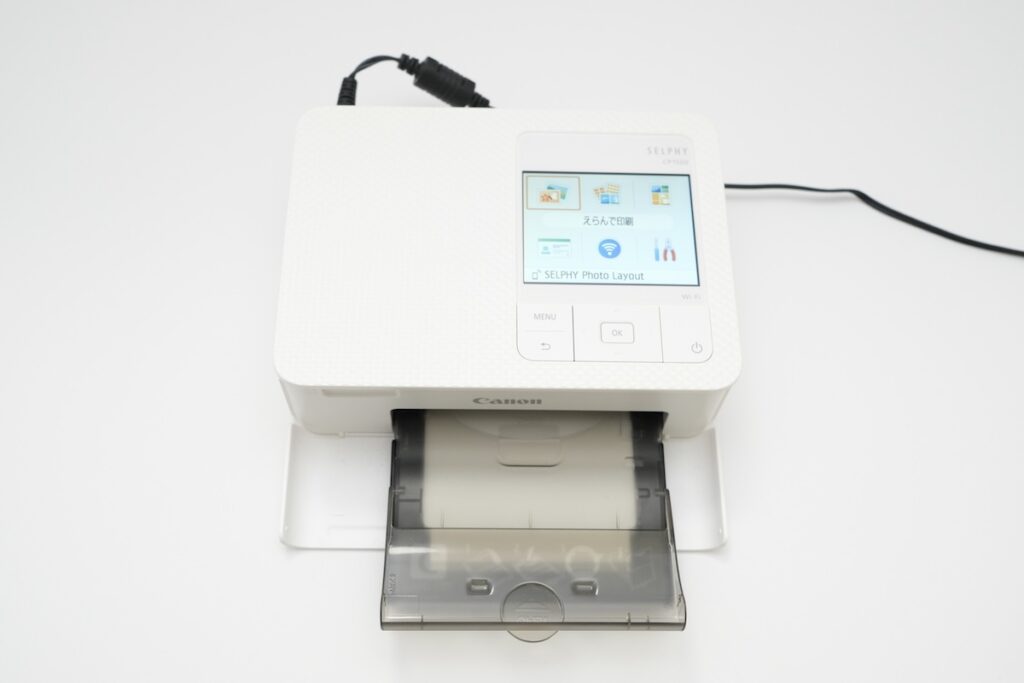
コンセントで給電して使用します。
別売りで直付けバッテリーがあり、これを本体につけることで電源のない場所でもプリントすることができるようになります。
持ち運んでいろんな場所で使いたい場合にも対応しています。
 ポチップ
ポチップ
用紙
用紙の種類は以下の5つ。
- ポストカード
- Lサイズ
- カードサイズ
- スクエアシール
- プチシール
下3つがシール用紙となっています。
後述しますが、わたしはカードサイズを使用しています。こちらはシール用紙で、プリントした写真をそのままシールとして貼ることができます。
用紙とインクがセットになっているため、一度用紙をセットすると他のサイズのものは使えないのでその点はご注意を。
 ポチップ
ポチップ
印刷方式
SELPHYの印刷方式は昇華型熱転写方式。熱でインクを気化させてプリントするもので、この方法のおかげでとてもキレイにプリントできるようになっています。
濃淡を温度で調整するため、粒状感がなくグラデーションをなめらかに表現できるとのこと。細部まで細やかにプリントしてくれます。
また、オーバーコート仕上げを採用。プリント工程の最後に特殊なフィルム処理をしてくれます。
これのおかげで写真を汚れから守ってくれるだけでなく、色褪せも防止。長期間写真をキレイな状態で保存できる「アルバム保存100年」を実現しています。
SELPHYの使い方
わたしの使い方
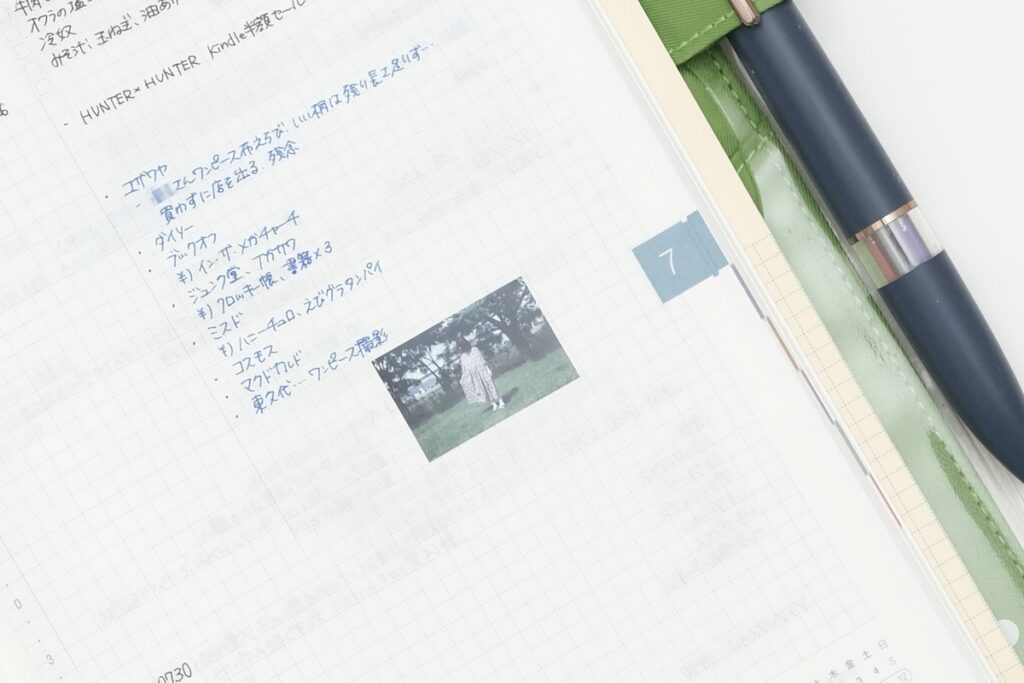
わたしがSELPHYを使って印刷するのは、手帳に貼る写真です。
用紙はカードサイズのシール用紙を使用。用紙1枚につき4枚の写真を並べてプリントしています。
印刷した写真はハサミでカットして手帳に貼り付けています。
今回は、わたしの使い方をする場合の手順について説明しますね。
印刷手順
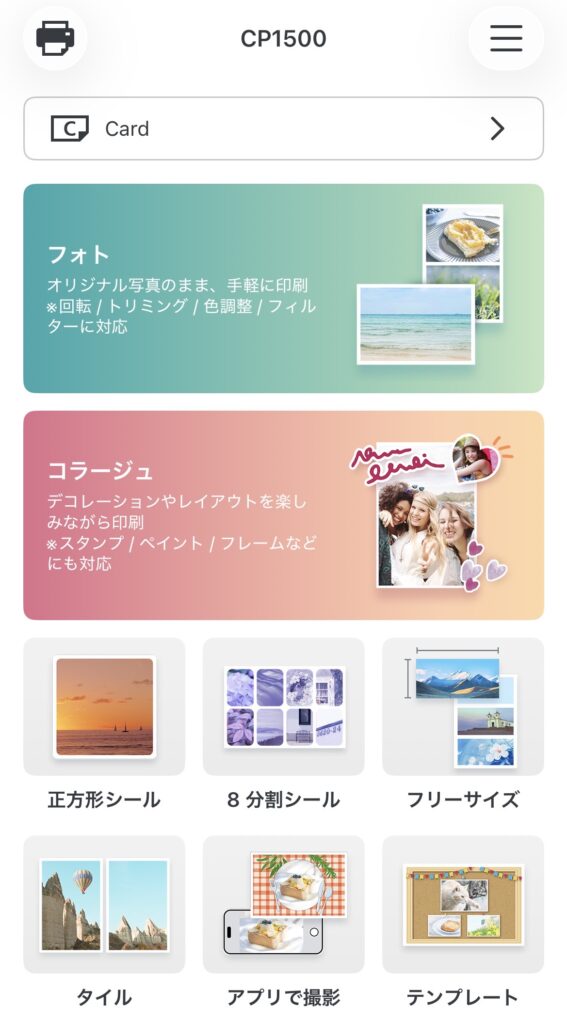
専用アプリを開きます。今回は複数枚の写真を並べて印刷したいため、「コラージュ」を選択。
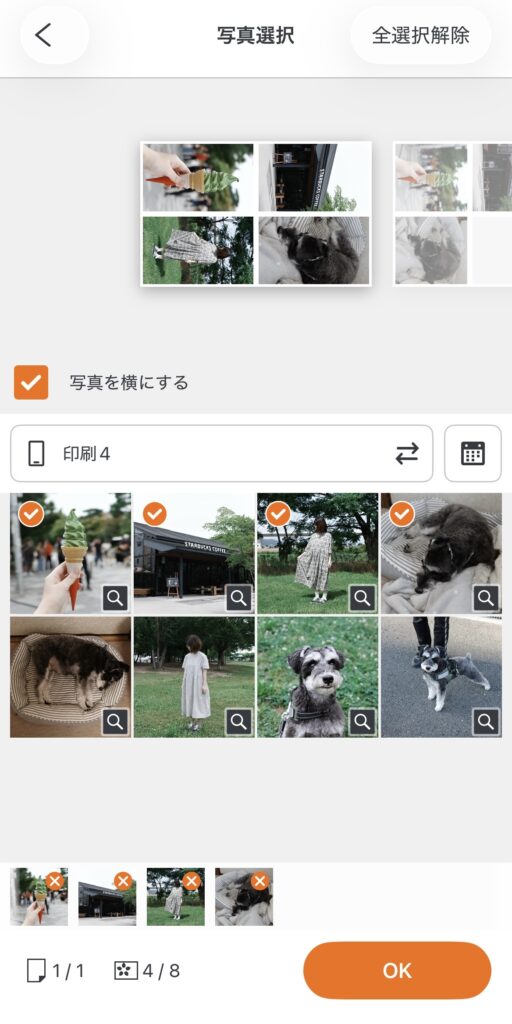
カメラロールから印刷したい写真を選択します。枚数に合わせて自動的に分割されます。
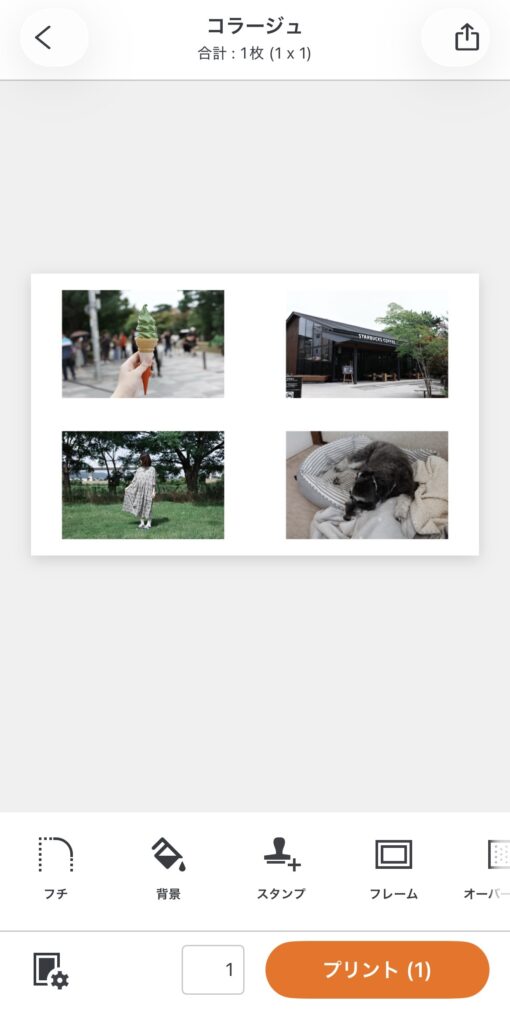
写真の向きや大きさを整えます。
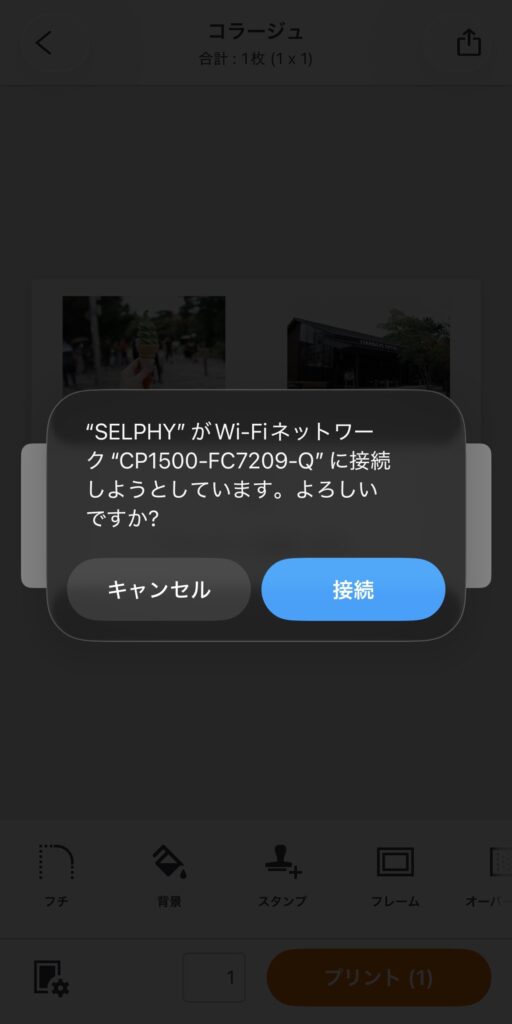
「プリント」を選択すると、SELPHYのWi-Fiに接続する確認が表示されます。「接続」を選択すると印刷が開始されます。
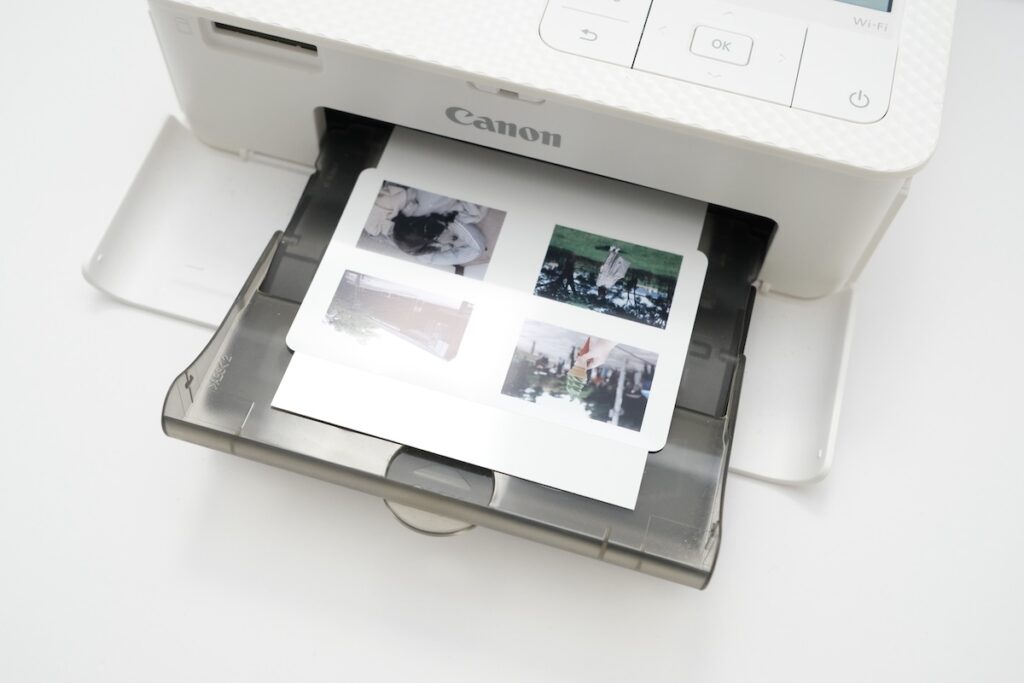
これで印刷が完了です。
実際に使ってわかったこと
SELPHYを日常的に使ってきて、その魅力や気になるところが見えてきました。
基本的には便利で満足していますが、唯一ここが欠点かな〜と思うところも挙げておきます。
良いところ
仕上がりが高品質
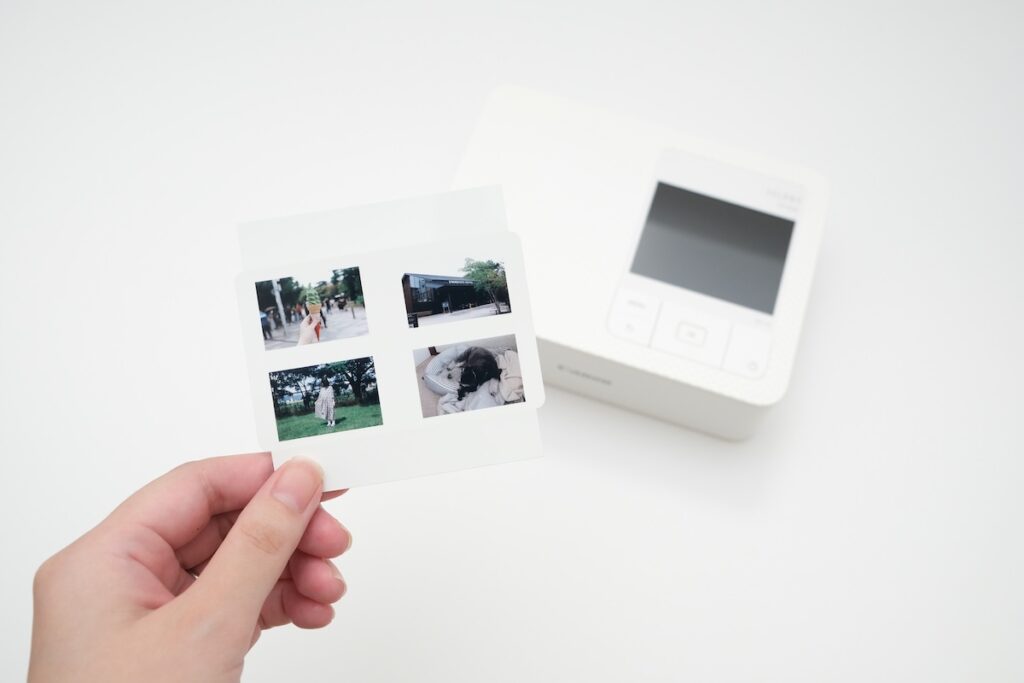
SELPHYを使っていて思うのが、プリントが本当にキレイだということ。
小さなサイズで印刷した写真も、細部までとても鮮やかに表現されています。
わたしは昔、家庭用プリンタで写真用紙に写真を印刷していたこともあるのですが、それよりも圧倒的に細部の描写がこまやか。
手帳に貼っている写真を見返すことが多いのですが、小さめのサイズでもはっきりと印刷されているため見やすいです。
写真プリントの品質の高さを求めるなら、SELPHY一択だと思います。それくらい印刷のクオリティがすばらしいです。
手軽に接続できる
Wi-Fiでダイレクトに接続できるので、スマホからすぐに印刷することができます。
接続方法も簡単。アプリを開いて印刷を選べば接続画面が表示されて、それに従うだけ。
わずらわしい接続の手間はほとんどなく、手軽に使うことができます。
色褪せしにくい
コンパクト写真プリンタを検討する上で比較対象となるのが、同じCanonから出ているinspicだと思います。
inspicはSELPHYよりかなりコンパクトで、充電式。手軽さで言えばinspicの方が優っています。
それでもわたしがSELPHYをあえて選んだのには理由があります。それが、保存性の高さ。
オーバーコート仕上げのおかげで、表面を守ってくれるだけでなく色褪せも防止してくれるとのこと。「アルバム100年保存」を謳っているため、長く残しておきたい手帳に貼る写真を印刷するのにうってつけだと思っています。
コンパクトで場所を取らない
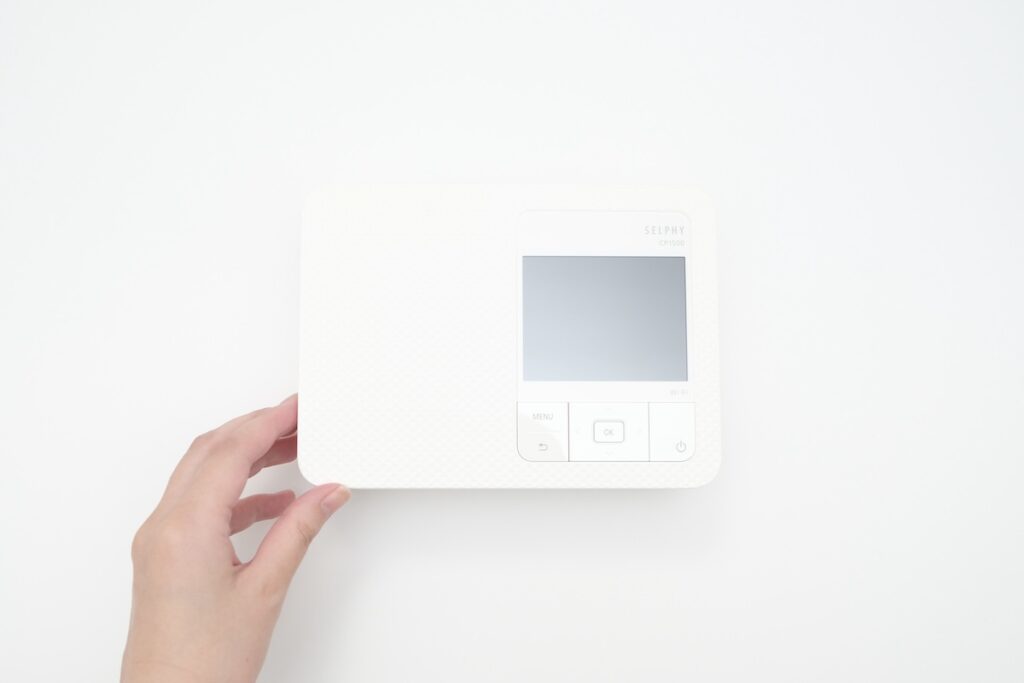
本体サイズは小さめで、置く場所に困ることはありません。
わたしは前面の用紙が出てくる部分を開きっぱなしにして棚に置いていますが、それでもコンパクトなので邪魔になるということはありません。
ただ、直付けバッテリーをつけて持ち運ぶとなると少し大きいかも。あくまで据え置き型として使っているわたしの使い方の場合です。
シール用紙が便利
手帳に貼る写真を印刷する、というわたしの使い方の場合に便利なのが、シール用紙があること。
SELPHYを買う以前は、コンビニコピー機で普通紙に印刷したものを一枚一枚切り離してのりをつけて貼っていました。しかし、SELPHYを導入してからはのりをつける手間が省けるように。
この一手間が結構面倒くさかったんです。SELPHYにしてから写真を貼る手間が圧倒的に軽くなって、以前よりも気軽に写真を印刷できるようになりました。
気になるところ
用紙代が高い
SELPHYの唯一の欠点、それは用紙代が少し高めなことです。
わたしが使っているカードサイズのシール用紙はヨドバシドットコムで購入していますが、18枚入りのものが現時点で1,940円で売られています。
つまり1枚あたり約107円。1枚に写真を4つ並べて印刷すると考えても、ちょっとコスパは悪いかな……と思っています。
それでもSELPHYを使っているのは、コスパというデメリットを補って余りあるメリットがあるため。先述したとおり、保存性や印刷のキレイさなどは他のプリンタにない強みだと思っています。
おわりに
手軽に高品質な写真をプリントできるSELPHY。わたしのように手帳やノートに貼る写真を印刷したい場合には特にぴったりな存在だと思います。
手帳は何年もあとから見返すもの。だからこそ、写真もきれいな状態で残したい。SELPHYは、そんなわたしの記録を支えてくれている、お気に入りの一台です。
家で写真をキレイに印刷したい。シール用紙に写真を印刷したい。そんな要望がある方にぜひ使ってみてほしいです。
ポチップ